vendredi 12 février 2016

Présentation Rhinoceros & Grasshopper à l'Ecole des Ponts ParisTech Partie 1

Dans le cadre du Master BIM à l'Ecole des Ponts ParisTech j'ai effectué deux présentations, voici le détail de ma première présentation:

Rhinoceros & Grasshopper esquisse et optimisation multicritères

Présentation d'une définition Grasshopper pour la création d'un tunnel et d'un "cross passage" en 3D:


"Cross ¨passage" 3D
Définition Grasshopper

Descriptif des différents composants personnalisés:

1. Division de l'Axe par des Plans


Les plans sont placés de manière intelligente:
  • Perpendiculaire (X) et  normale (Z) à la courbe
  • Chaque paire de plans est parallèle

2. Coupe Type Tunnel


Création d'un profil type tunnel

3. Modélisation du Tunnel


Modélisation du tunnel à partir d'une coupe type (2) et de plans (1).

4. Choix des tronçons pour le "cross passage"

Sélection des tronçons pour la création du "cross passage" (Possibilités de choix multiples)

5. Coupe Type du "cross passage"


Création d'un profil type "cross passage"

6. Modélisation du "cross passage"


Création d'un Profil de tunnel hydraulique dans Grasshopper


Optimisation multi-critères

Possibilité de créer plusieurs "cross passage" en même temps en utilisant les arbres de données de Grasshopper


Ou de créer tous les cross passages afin de choisir le moins coûteux (rapport volume/coût)


En savoir + sur le cours donné àl'Ecole des Ponts ParisTech

Présentation Rhinoceros & Grasshopper à l'Ecole des Ponts ParisTech Partie 2

Dans le cadre du Master BIM à l'Ecole des Ponts ParisTech j'ai effectué deux présentations, voici le détail de ma deuxième présentation:

Rhino-Grasshoppper, Revit-Dynamo quelle interopérabilité ?


Modélisation d'un Pont :

Modélisation du Terrain avec RhinoTerrain

Terrain

Etude de l'implantation avec Rhinoceros

Implantation et tracé de l'axe en plan du projet.

Axe

Création du Profil en long avec RhinoTerrain

Tracé du profil en Long à partir de l'axe et de la courbe TN.

Profil en Long
Nous utiliserons par la suite l'axe du claque "Axe" et le profil en long du calque "Projet"

Liaison Dynamo avec Rhynamo

Grâce au package Rhynamo nous allons "connecter" le projet Rhinoceros avec celui de Revit à l'aide de Dynamo
Tout d'abord il faut lire le fichier Rhinoceros puis venir sélectionné par calques l'axe et le projet puis convertir les courbes.

  • File Path permet de venir chercher le chemin du fichier Rhinoceros
  • OpenRhino3dmModel.get_RhinoFile permet de lire le fichier Rhinoceros
  • RhinoObject.Get_RhinoLayerNames permet d'obtenir la liste des calques
  • RhinoObject.Get_RhinoObjectsByLayer permet de sélectionner les objets d'un calque, ici "Projet" & "Axe"
  • RhinoTranslationToDS.Rhino_CurveToDS permet de convertir une courbe Rhinoceros en courbe Dynamo

Rhynamo

Modélisation du Pont sous Revit avec Dynamo

Modélisation du Pont

Grâce aux outils de Dynamo nous utilisons les familles Revit par défaut pour modéliser le Pont

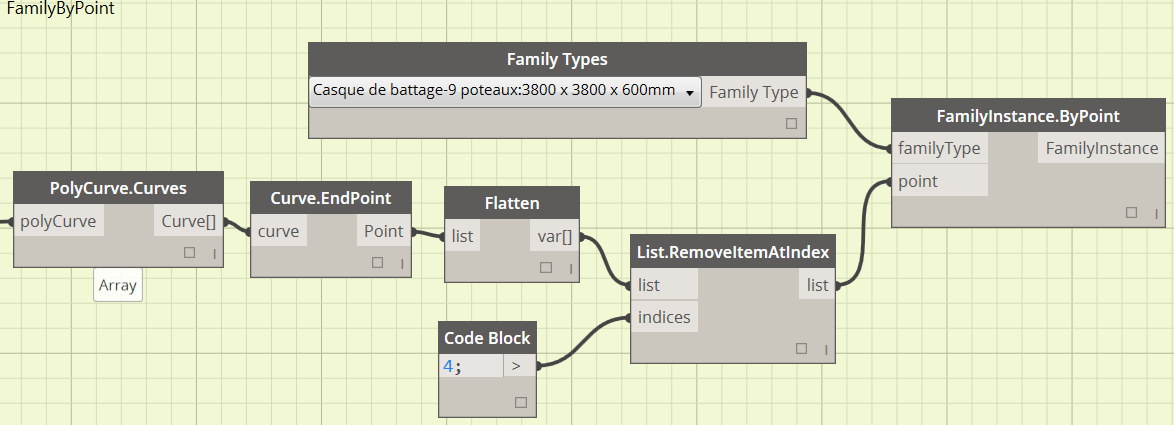
1. Les fondations sont positionnées par des points issues de la courbe Projet
Famille par Points

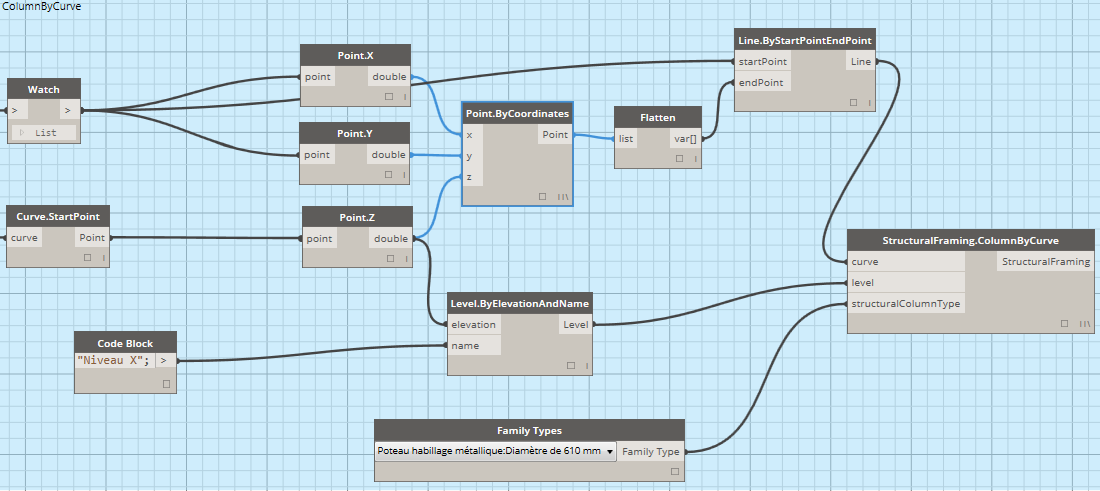
2. Les piles sont créer par des lignes verticales entre les fondations et le tablier
Pile par Ligne

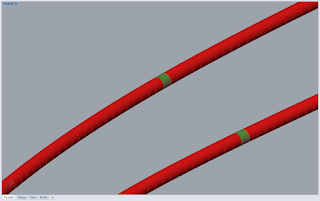
3. Le tablier de Pont est créer par un balayage
Tablier par Courbe

Pont (Revit)

Export du Pont

Pour la démonstration j'ai utilisé l'export *.dwg, d'autres format d'export sont possible:
CAO: *.dxf, *.dgn, *.sat
OBJET: *.fbx
BIM: *.ifc


Intégration du Pont dans Rhinoceros

  • Import du Pont
Grâce aux excellent outils d'import/export de Rhinoceros il est possible de lire tous les formats CAO et OBJET.
Dans le cas d'un format BIM comme le format IFC (Industry Foundation Classes) un plugin est nécessaire, par exemple le plugin developpé par Geometry Gym SSIFORIFC.

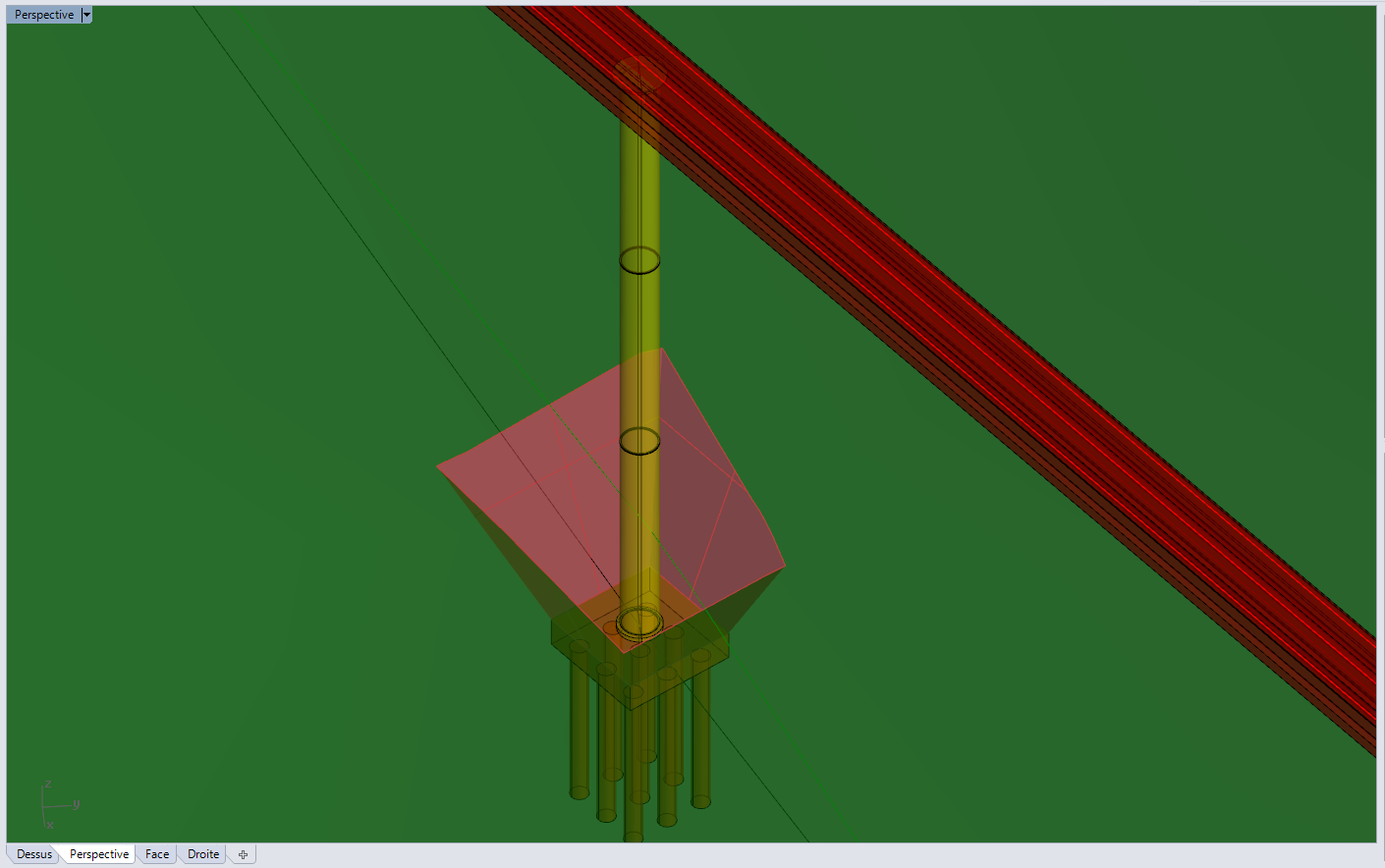
Pont (Rhinoceros)
  •  Intégration 3D
Grâce aux outils de modélisation de Rhinoceros et aux outils d'intégration de RhinoTerrain il est possible d'intégrer le pont aux terrain pour étudier les excavations.
Par faute de temps cette partie n'a pas était montré aux élèves.


Lien de téléchargement du Projet

En savoir + sur le cours donné àl'Ecole des Ponts ParisTech

jeudi 28 janvier 2016

Modélisation paramétrique, interopérabilité et solutions Open BIM alternatives avec Rémy MAURCOT - HexaBIM

Modélisation paramétrique, interopérabilité et solutions Open BIM  alternatives avec Rémy MAURCOT - hexaBIM:

Nous sommes nombreux à nous demander s'il existe des solutions BIM alternatives, performantes et moins coûteuses ! Nous avons posé la question à Rémy MAURCOT, formateur, spécialiste en modélisation paramétrique et chef de cellule 3D, il nous présentera son parcours, ses outils de prédilection et nous permettra de découvrir de plus près la modélisation paramétrique et ses atouts ainsi qu’une synthèse de l'interopérabilité entre théorie et pratique !

vendredi 15 janvier 2016

Travaux réalisés en formation Rhinoceros 3D

Voile de vitrine


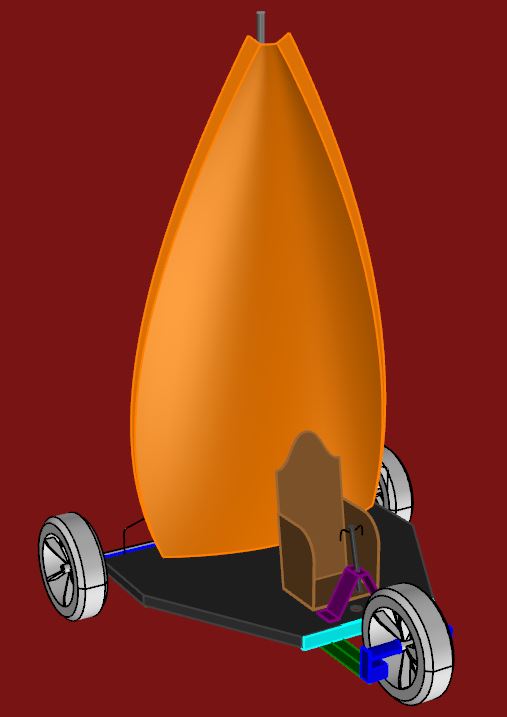
Char à voile miniature


Lampe murale


Travaux réalisés en formation sur le logiciel Rhinoceros 3D pour la société Louis vuitton

mardi 15 décembre 2015

Flux

Qu'est-ce que Flux

Flux est un service basé sur le Web qui permet aux applications de conception populaires tels que Grasshopper, Dynamo et Excel d'échanger des données.
Afin d'améliorer son Work-flow de données Flux permet de collaborer au sein d'un projet avec plusieurs utilisateurs à travers le monde via une plateforme web "user-friendly".


Voici quelques work-flow possible:
Excel< >Grasshopper
Grasshopper< > Dynamo
Dynamo< > Excel
Grasshopper > Grasshopper
Flux > Dynamo/Grasshopper

Exemple

J'ai collaborer avec une entreprise de design basée à Londres, afin d'échanger et de valider le concept nous avons utilisé la plateforme Flux .
Projet Flux
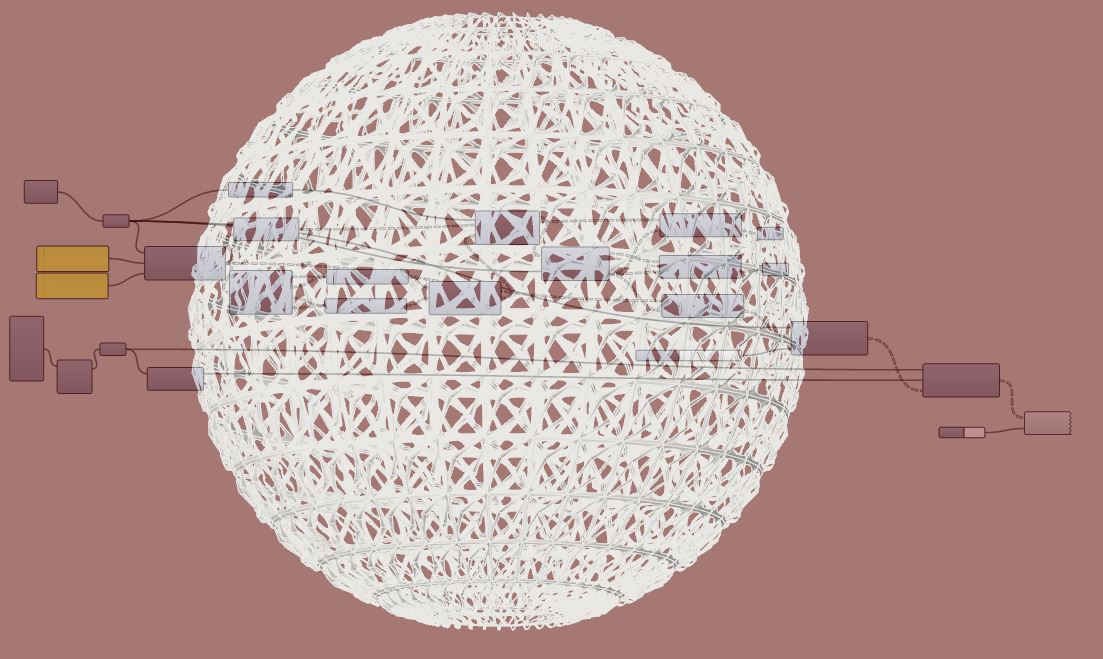
J'ai conçu pour cette entreprise une définition Grasshopper pour valider ensemble le concept du projet:

Définition Grasshopper
Affichage Rhinoceors


Création d'un composant personnalisé à partir de cette définition Grasshopper et mis en place des composants de Flux:
Paramètre Flux
Définition Grasshopper avec Flux

Au final le modèle 3D est partagé sur le web pour que le client final valide le concept, il est possible pour l'entreprise Londonienne d’interagir avec les paramètres du Projet au sein de cette interface sans faire appel à mes services.
Cliquer pour activer le modèle 3D


Une fois les paramètres validés avec le client je peux leurs envoyer le modèle 3D Rhino final.


Projet réalisés en collaboration avec l'entreprise MZO TARR.


mercredi 9 décembre 2015